вторник, 11 июня 2013 г.

Собрать Xabber.apk из исходного кода в Linux Mint/Ubuntu


       Хочу показать как легко и просто собрать самому интернет мессенджер Xabber из исходного кода для Android.
Если вы ещё не знакомы с Xabber, то можно подробнее почитать на сайте разработчиков.
http://www.redsolution.ru/pages/nashi-proekty/xabber/
        Почему Xabber спросите Вы? Да потому что он собирается как говорится "из коробки" без лишних редактирований и плясок с бубном в самом исходном коде приложения, что весьма приятно.

Для начала нам потребуется скачать и установить все необходимые компоненты в компьютер, а именно:
Android SDK
Eclipse IDE
ADT (Android Developer Tools)

Всё это мы найдём в одном пакете, Bundle ADT, это и есть тот необходимый минимум для начала разработки приложений:

Eclipse + ADT плагин
Android SDK Tools
Платформа Android-инструментов
Последние платформы Android

Итак переходим на страницу
http://developer.android.com/intl/ru/sdk/index.html
и скачиваем Bundle ADT

Подготовка вашего компьютера:

Расспакуем архив и разместим наши компонетны в системе Linux.
1.   Eclipse IDE я бы рекомендовал разместить в /opt. Под правами администратора заходим в /opt и перетаскиваем в эту директорию папку eclipse.
2.    sdk перенесём в домашнюю директорию, в моём случае это /home/fin/sdk

Загрузка плагина ADT:

Воспользуйтесь Менеджером обновлений (Update Manager) вашего Eclipse для установки последней версии ADT на ваш компьютер.

1. Запустите Eclipse, затем выберите Help > Install New Software….
2. Нажмите Add, в верхнем-правом углу
3. В появившемся диалоговом окне Add Repository, введите»ADT Plugin» в строке Name и следующий URL для Location:
https://dl-ssl.google.com/android/eclipse/
4. Нажмите OK
Замечание: Если с загрузкой плагина у вас появились проблемы, попробуйте использовать «http» в качестве URL, вместо «https»
5. В диалоговом окне Available Software, щелкните в чекбоксе следующим за Developer Tools и нажмите Next.
6. В следующем окне, вы увидите список инструментов к загрузке. Нажмите Next.
7. Прочтите и согласитесь с лицензионными соглашениями, нажмите Finish.
Замечание: Если у вас появится предупреждение о том, что аутентичность программного обеспечения не может быть установлена, нажмите OK.
8. Когда процесс установки завершится, перезапустите Eclipse.

Настройка плагина ADT:

После того как вы успешно загрузили ADT, следующим шагом должно стать изменение параметров ADT с указанием каталога Android SDK.

1. Выберите Window > Preferences… и откройте панель Настроек.
2. Выберите Android из левой панели.
Вы можете увидеть диалоговое окно, спрашивающее хотите ли вы посылать пользовательскую статистику Google. Сделайте свой выбор, и нажмите Proceed.
3. Для определения SDK Location на главной панели, нажмите Browse… укажите расположение загруженного каталога SDK.
4. Нажмите Apply, затем OK.
Все готово! Если вы не столкнулись ни с какими проблемами, наша задача решена.

Добавление платформ и других компонентов в SDK:

Последним шагом в настройке SDK к последующей работе, является использование Android SDK и AVD Manager’а (инструмент, включенный в SDK starter package) для загрузки необходимых для дальнейшего программирования компонентов SDK .
Начальный пакет SDK, который вы уже загрузили включает лишь один единственный компонент : последнюю версию Инструментов SDK (SDK Tools).
Для разработки Андроид приложения вам понадобится как минимум одна Андроид платформа и прилагаемый к ней инструментарий.

Вы можете запустить Android SDK и AVD Manager следующими способами:
- При помощи Eclipse, Выберите Window > Android SDK and AVD Manager
- На Windows, два раза щелкните на SDK Manager.exe в корне каталога Android SDK
- На Mac или Linux, откройте терминал и в каталоге Android SDK наберите tools/ android
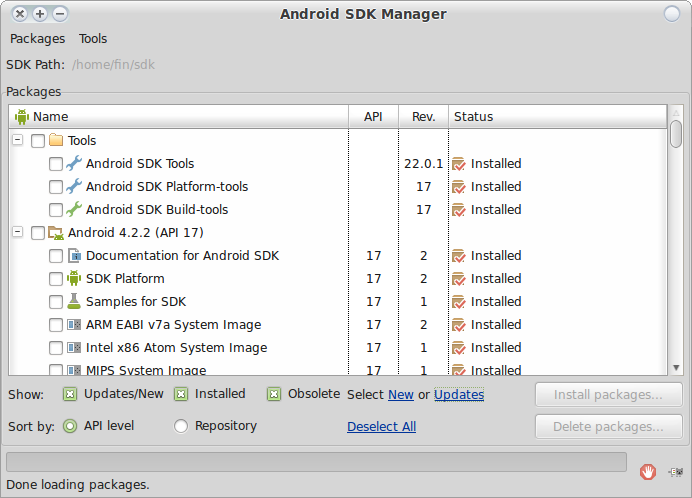
Ставим везде галочки нажимаем на Install packages и оставляем комп в покое. Процесс скачивания довольно долгий и поэтому смело можно сходить выпить чашку кофе.
Дальше самое вкусное...

Работа с исходниками:
Исходный код клиента под Android опубликован под лицензией GNU GPLv3 на github.
скачать исходники Xabber можно тут:
http://github.com/redsolution/xabber-android
Извлекаем из архива в любое удобное для Вас место.

Сборка приложения:
File > New > Project > Android Project from Existing Code ... жмем > Next
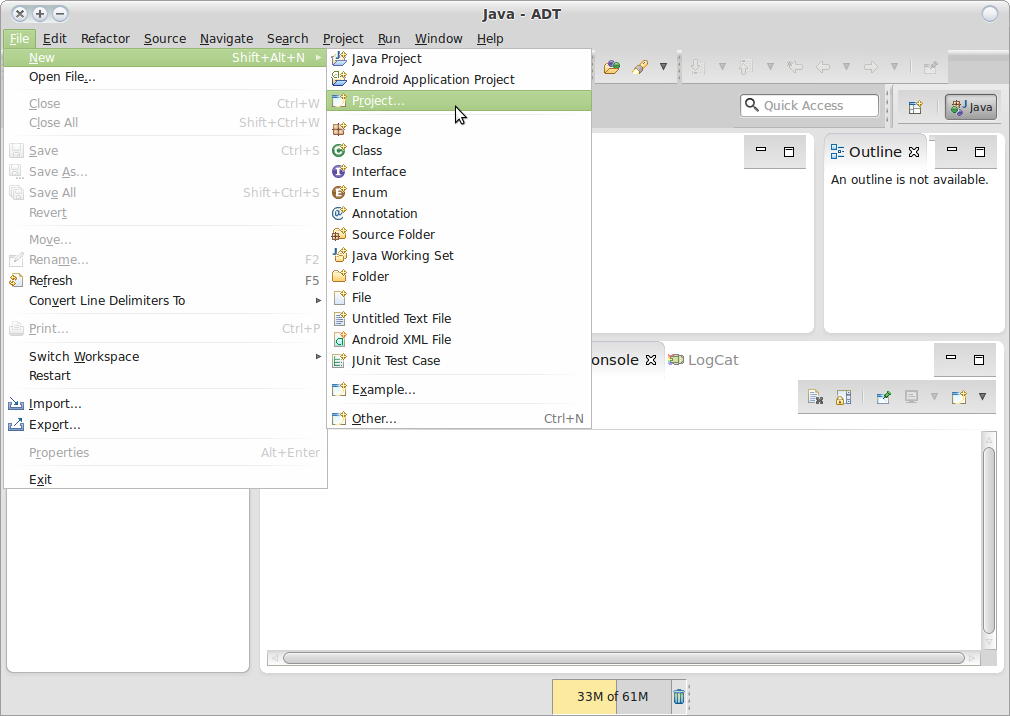

Далее указываем путь где расположены исходники и ставим галочку в Copy projects into workspase.

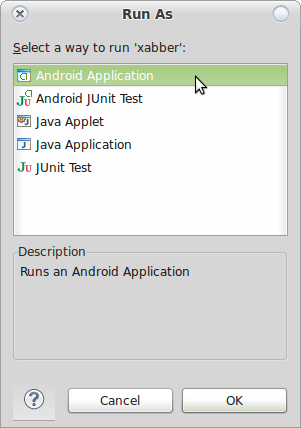
нажимаем Run и ждём компиляцию файла, который мы найдём в папке /home/fin/workspace/xabber/bin/xabber.apk


Выбираем Android Application


Ну вот и всё. Enjoy ;)
http://jabga.ru/

среда, 29 мая 2013 г.

Мод jabber-клиента jTalk v.0.47.1 (383rev) для Android

Источник тут:  http://jabga.ru/
либо прямая ссылка на скачивание http://jabga.ru/jTalkmod.apk

(подписан сертификатом)

Полноценный Jabber клиент для вашего Android устройства!

- Управление ростером
- Просмотр и редактирование vCard
- Копирование сообщения
- Уведомления
- Подсветка открытых чатов
- Индикаторы новых сообщений
- Уведомления о состоянии чата
- Отчеты о доставке сообщений
- Сортировка контактов по статусу и алфавиту
- Групповые чаты
- Закладки
- Автовход в конференции
- История
- Передача файлов
- Быстрая вставка ников и номеров постов для пользователей Juick.com и Psto.net


воскресенье, 19 мая 2013 г.

Простой моторчик своими руками.

Инструменты:
Наждачная бумага;
Кусачки;
Зубочистка;
Проволока;
Батарейка;
Липкая лента;
Простой карандаш;
Магнит.


Ну вот и всё. Enjoy ;)

пятница, 10 мая 2013 г.

Дистрибутив Australis Mate 1.6 основанный на Ubuntu 12.04 LTS


Дистрибутив Australis Mate 1.6 разработан австралийскими разработчиками Джеем Конвей (Jay Conway) и Джесси Авалос (Jesse Avalos), основанном на пакетной базе Ubuntu 12.04.2 LTS с использованием графической оболочки Mate Desktop и поддержкой на пять лет (до 2017г.). Australis Mate рассчитан прежде всего на нового пользователя Linux, т.к. в нём установлены все необходимые программы и практически всё настроено. Australis Mate быстрая, стабильная, работающая ОС, с потрясающим современным видом.


Обзор продукта:

Birdi
Gnome pie
Variety - автоматическая смена обоев
Gimp
Libreoffice 
Conkyllia  (Набор Conky)
Brasero
Handbrake
Kazam
Pulseaudio
SMPlayer и YouTube Player
Cairo Dock
Skype
Chrome
Firefox
I-NEX
Mtp для поддержки телефонов Android
Unetbootin
SuperBoot
Deepin (Центр приложений)
Grub Customizer
Ubuntu Tweak
Bleachbit
Remastersys
Radio tray
Gparted
Disk Utility
Image shack
Screen Cloud
Mumble
Qbittorrent
PeaZip
Pidgin
Набор тем и значков.


Примечание. Этот дистрибутив также должен понравится пользователям, ностальгирующим по закончившему своё существование прекрасному дистрибутиву Ubuntu 10.04, т.к. Australis основан на оболочке Mate 1.6, а это тот же Gnome2.


 Скачать:
Australis Mate 1.6 ISO 
 (32 бит - 2ГБ) 
Australis Mate 64-битная версия (скоро). 

Когда дистрибутив загрузится с загрузочного диска/флешки, в окне входа в систему введите Логин: linux. Пароль вводить не нужно, а просто дважды нажать Enter.

Источник: http://rackingman.wix.com/australis


Ну вот и всё. Enjoy ;)


вторник, 30 апреля 2013 г.

Удаляем старые ядра в Ubuntu / Linux Mint


Если мы используем Ubuntu / Linux Mint  и часто обновляем программное обеспечение, то велика вероятность, что старые ядра Linux, которые уже не используются в системе, все еще установлены. По мере того, как старые ядра накапливаются в системе, могут появляться сообщения, что место в системном разделе /boot заканчивается. Поэтому не будет лишним очистить операционную систему от старых ядер.
Сначала нужно узнать, какое ядро используется в Ubuntu.
#uname -r
Эта команда выведет версию текущего ядра Linux. Его нельзя удалять.

fin@fin-HP-G62-Notebook-PC ~ $ uname -r
3.8.8-030808-generic

Далее нужно вывести список всех пакетов с установленными ядрами.

#dpkg --list | grep linux-image

В результате мы увидим что-то подобное:

fin@fin-HP-G62-Notebook-PC ~ $ dpkg --list | grep linux-image
ii  linux-image-3.0.0-14-generic   3.0.0-14.23   Linux kernel image for version 3.0.0 on x86/x86_64
ii  linux-image-3.0.0-15-generic   3.0.0-15.26   Linux kernel image for version 3.0.0 on x86/x86_64
ii  linux-image-3.0.0-16-generic   3.0.0-16.29   Linux kernel image for version 3.0.0 on x86/x86_64
ii  linux-image-3.0.0-17-generic   3.0.0-17.30   Linux kernel image for version 3.0.0 on x86/x86_64
ii  linux-image-3.0.0-19-generic   3.0.0-19.33   Linux kernel image for version 3.0.0 on x86/x86_64
ii  linux-image-3.0.0-20-generic   3.0.0-20.34   Linux kernel image for version 3.0.0 on x86/x86_64
ii  linux-image-3.0.0-21-generic   3.0.0-21.35   Linux kernel image for version 3.0.0 on x86/x86_64
ii  linux-image-3.0.0-22-generic   3.0.0-22.36   Linux kernel image for version 3.0.0 on x86/x86_64
ii  linux-image-3.0.0-23-generic   3.0.0-23.39   Linux kernel image for version 3.0.0 on x86/x86_64
ii  linux-image-3.0.0-24-generic   3.0.0-24.40   Linux kernel image for version 3.0.0 on x86/x86_64
ii  linux-image-3.0.0-25-generic   3.0.0-25.41   Linux kernel image for version 3.0.0 on x86/x86_64
ii  linux-image-generic            3.0.0.25.29   Generic Linux kernel image
ii  linux-image-3.8.8-030808-generic                  3.8.8-030808.201304170248               Linux kernel image for version 3.8.8 on 32 bit x86 SMP
ii  linux-image-extra-3.8.8-030808-generic            3.8.8-030808.201304170248               Linux kernel image for version 3.8.8 on 32 bit x86 SMP

Для того, чтобы удалить ненужное ядро, нужно выполнить следующую команду (предварительно указав название нужного пакета из списка выше):

#sudo apt-get purge linux-image-3.0.0-14-generic

После того, как мы удалим все ядра, которые хотим, не забудьте выполнить команду update-grub2, чтобы обновить конфигурацию загрузчика.

#sudo update-grub2

P.S. Также можно воспользоваться следующими командами перед тем как выполнять вышеописанные действия:

#sudo apt-get autoclean
#sudo apt-get autoremove

Велика вероятность, что пакеты со старыми ядрами удалятся автоматически при выполнении этих команд.


вторник, 23 апреля 2013 г.

XnRetro

Довольно интересное приложение для Linux, Windows и Mac OS X (а также IOS и Android), для редактирования Ваших изображений с использованием винтажных эффектов, рамок и многого другого.

проверил, работает ))

воскресенье, 31 марта 2013 г.

Sun Java Wireless Toolkit в Linux


Sun Java Wireless Toolkit (часто упоминается как «WTK») — бесплатный набор средств разработки программ для мобильных телефонов и других устройств, поддерживающих платформу Java ME. Включает в себя набор классов Java ME (для компиляции с помощью JDK), эмулятор, профилировщик, монитор памяти, набор документации и примеры мидлетов.
В настоящий момент чтобы скачать java-эмулятор
Sun Java Wireless Toolkit 2.5.2_01 for CLDC
http://www.oracle.com/technetwork/java/download-135801.html
Вы должны быть авторизованным пользователем Oracle.

Дабы избежать столь нудную процедуру регистрации в Oracle, делюсь с Вами
или 


Далее по моему примеру производим установку:

#cd /home/fin/Загрузки
#sudo sh ./sun_java_wireless_toolkit-2.5.2_01-linuxi486.bin.sh
указываем путь к java
/usr/lib/jvm/java-7-oracle/bin/
установим в /opt/WTK2.5.2

запуск и проверка
#sh /opt/WTK2.5.2/bin/ktoolbar

открываем проект, выбираем нужный Вам нажимаем RUN

и вуаля, получаем эмулятор у вас на рабочем столе.


Ну вот и всё. Enjoy ;)